
目录大纲
如果你在有道翻译下载并安装软件后,发现点击图标没有反应,或者在浏览网页时划词翻译功能失效,这通常与系统权限管理、后台进程冲突或安全软件拦截有关。解决这类问题的关键在于排查软件的辅助功能权限以及当前系统的兼容性设置,大多数情况下通过重新获取管理员权限或清理残留进程即可恢复正常使用。
软件双击后无法启动的解决步骤
有时候双击桌面图标却看不到软件界面,这并不一定是安装失败,很可能是后台已经启动了残留进程,导致新的指令无法响应。
1. 强制结束残留进程
按下 Ctrl + Shift + Esc 打开任务管理器,在“进程”选项卡中寻找带有“Youdao”字样的图标。如果发现多个进程在运行,请全部点击“结束任务”后,再重新尝试启动软件。
2. 使用管理员权限运行
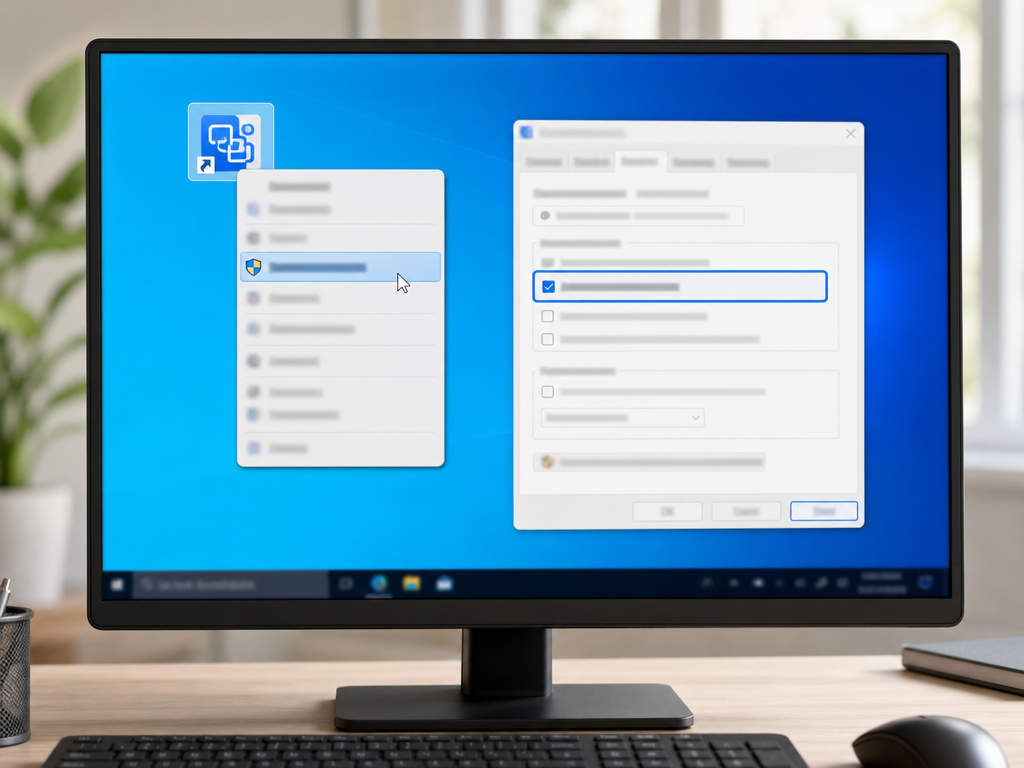
右键点击桌面上的图标,选择“以管理员身份运行”。这种方式可以解决因为系统权限受限导致的启动失败问题。如果此方法奏效,建议在“属性”-“兼容性”中勾选“以管理员身份运行此程序”,省去后续重复操作。
划词不显示与屏幕取词失效的排查
划词功能失效通常出现在浏览器或 PDF 阅读器中,主要原因是软件没有获得读取屏幕内容的权限。
1. 检查内部设置开关
进入设置界面,确保“启用划词翻译”和“启用屏幕取词”这两个核心开关处于打开状态。有时候软件升级后默认设置会发生变动,建议手动重新开关一次。
2. 开启系统辅助功能权限
对于 Mac 用户,需要在“系统设置”-“隐私与安全性”-“辅助功能”中,手动勾选允许有道翻译控制电脑。Windows 用户则需检查杀毒软件是否将划词插件误认为木马程序并拦截了注入行为。
常见故障症状对比表
通过下表,你可以快速定位问题的症结所在,并采取对应的修复措施:
| 症状描述 | 可能原因 | 优先解决方案 |
|---|---|---|
| 双击图标无反应 | 进程卡死或权限不足 | 清理任务管理器进程 / 管理员运行 |
| 划词不显示翻译框 | 辅助功能权限未开启 | 在系统设置中允许软件辅助控制 |
| 屏幕取词延迟严重 | OCR模块加载失败 | 检查网络连接或重新安装OCR组件 |
| 浏览器内完全失效 | 插件未安装或脚本冲突 | 安装官方浏览器扩展插件 |
重新安装时的注意事项
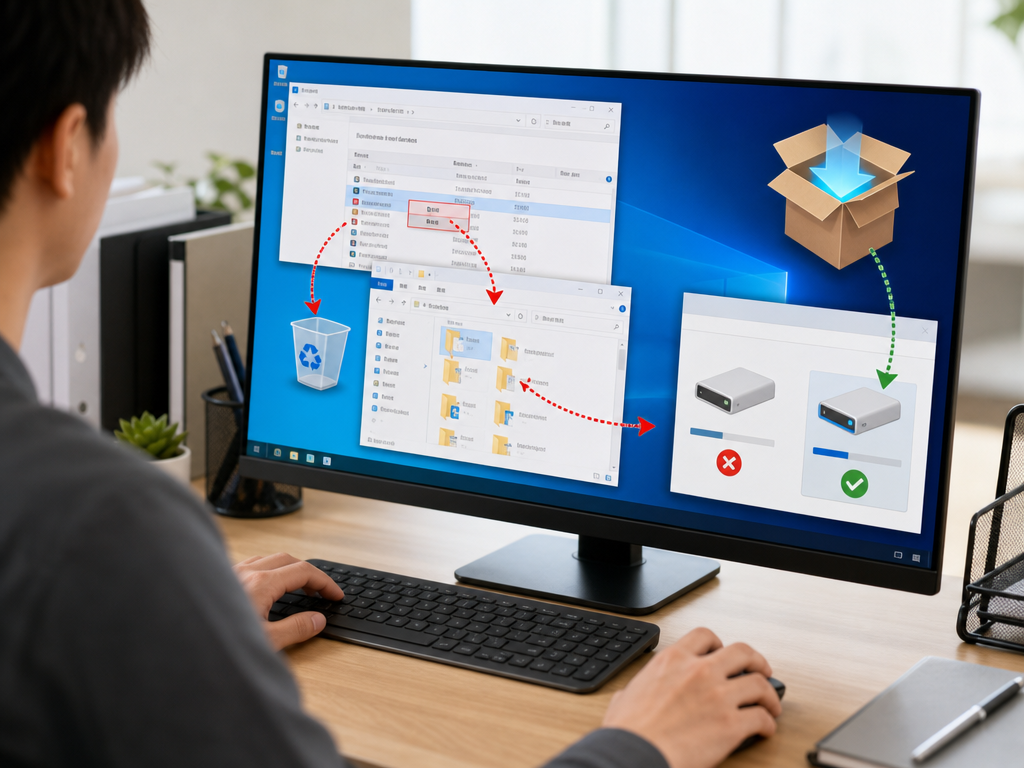
如果上述方案都无法解决问题,可能是安装包文件损坏。建议前往有道翻译官网获取最新的完整安装包。在安装前,请务必先通过控制面板彻底卸载旧版本,并清理安装路径下的文件夹。安装时最好避开系统盘(C盘),以减少后续权限导致的故障发生。
FAQ:常见问题
Q:为什么我的防火墙会拦截有道翻译?
A:因为划词和取词功能需要通过“钩子(Hook)”机制来捕获屏幕内容,这种行为在部分严苛的防火墙策略下会被视为风险操作。你只需要在防火墙弹窗提示时点击“允许访问”或“信任该程序”即可。
Q:在 PDF 文件里无法划词翻译怎么办?
A:大部分 PDF 阅读器(如 Adobe 或福昕)都有自己的保护模式。你需要先在阅读器设置里关闭“启用受保护模式”,或者直接将 PDF 拖入浏览器中打开,这样翻译插件才能正常读取文字。
Q:安装时提示丢失 .dll 文件怎么办?
A:这通常是由于系统缺少必要的运行库(如 Visual C++)。建议去官网下载最新版的安装包重新覆盖安装,通常官方安装程序会自动补全这些丢失的系统组件。
Q:划词翻译框出现但显示空白怎么回事?
A:这往往是由于网络请求超时导致的。请检查电脑的联网状态,或者在设置中尝试切换不同的翻译引擎,看是否能正常获取结果。