
目录大纲
有道翻译同传录音功能的使用方法
在参加外语会议、听学术讲座或者观看无字幕直播时,有道翻译的实时同传录音功能是一个非常实用的助手。简单来说,你只需要在手机端打开“同传”模式,并授权麦克风权限,软件就会自动识别环境中的人声并实时转换成中文或其他语言。这种方式省去了手动输入或逐句点击的麻烦,能够极大地提升理解效率。
详细操作步骤:如何开启实时录音翻译
- 首先,确保你的手机已经从有道翻译下载并安装了最新版本的 App。
- 打开 网易有道词典(或翻译 App),在首页的功能区找到“同传”或“同声传译”图标。
- 进入界面后,系统会提示需要申请麦克风权限,请务必点击“允许”。如果之前拒绝过,需要去手机系统的设置里手动开启。
- 在屏幕顶端选择好“原语种”和“目标语种”(例如:英语转中文)。
- 点击底部的麦克风图标开始录音。此时,你只需将手机靠近音源,屏幕上就会像滚屏字幕一样,实时展示说话者的原话以及翻译后的文字。
- 会议结束后点击停止,系统通常会自动保存本次的录音和翻译文本,方便后续整理会议纪要。
同声传译与普通语音翻译的区别
很多朋友分不清“对话翻译”和“同传录音”的区别,其实两者的应用逻辑完全不同。以下是简单的对比:

| 功能维度 | 普通对话翻译 | 实时同声传译 |
|---|---|---|
| 交互方式 | 说一句,翻一句(需手动切换) | 持续监听,流式输出文字 |
| 适用场景 | 问路、购物、简单交流 | 会议、讲座、视频直播、课堂 |
| 文本保存 | 一般仅保存单句 | 支持长篇幅录音与全文导出 |
使用中的注意事项
- 网络稳定性:实时翻译非常依赖网络,建议在 Wi-Fi 或者信号较好的 5G 环境下使用,否则可能会出现翻译延迟或断句。
- 距离音源的位置:如果是在大型会场,尽量坐在靠前的位置,或者将手机靠近会场的音箱,这样识别的准确率会显著提升。
- 背景杂音:虽然 有道翻译 的降噪能力不错,但在嘈杂的咖啡馆等环境下,识别效果依然会受影响,建议在相对安静的环境使用。
FAQ
1. 为什么我的同传界面没有声音识别?
这通常是因为麦克风权限未开启。请检查手机系统的“设置”-“应用管理”-“有道翻译”-“权限”,确保麦克风权限已设置为“允许”。
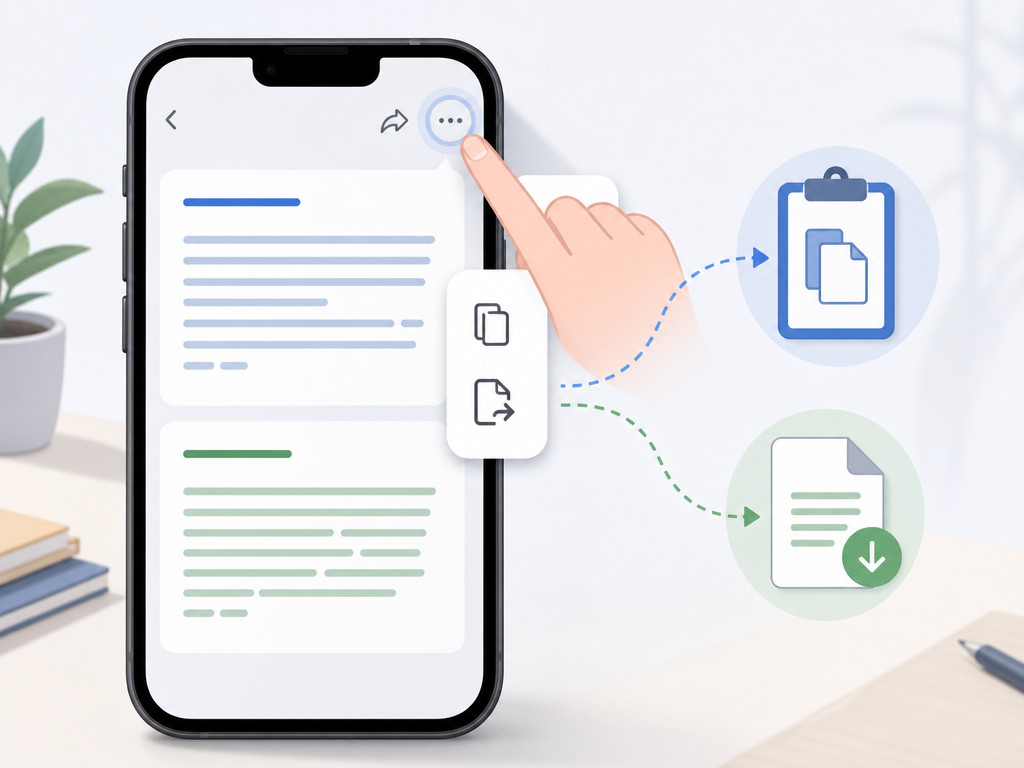
2. 录音翻译产生的文本可以导出吗?
可以。在翻译结束后的历史记录页面,点击右上角的分享或更多选项,通常可以将识别到的中外文文本一键复制或导出为文档。
3. 这个功能是免费的吗?
基础的同传功能通常提供一定的免费体验时长,但长时段的连续翻译或高级离线功能可能需要开通会员。具体请以 App 内的即时说明为准。
4. 如果对方说话速度很快,翻译能跟上吗?
目前的 AI 技术已经可以做到极低延迟,只要语速不是极度不自然的快,系统都能通过上下文语境进行智能纠错和排版。