
目录大纲
如何高效使用有道翻译屏幕取词与截屏翻译
在处理英文文档、浏览海外网页或查看图片资料时,有道翻译的“屏幕取词”和“截屏翻译”是两项能显著提升效率的核心功能。屏幕取词能够实现鼠标悬停即刻显示释义,而截屏翻译则解决了图片、视频或加密文档中文字无法选中的痛点。通过合理配置这两项功能,你可以实现“哪里不会点哪里”的无缝翻译体验。
屏幕取词与截屏翻译的设置步骤
1. 自定义快捷键设置
为了避免与其他软件(如微信、QQ)的功能冲突,建议首先自定义快捷键。打开软件主界面,点击左下角的设置图标(齿轮形状),进入“快捷键”选项卡。在这里你可以看到“截屏翻译”的默认设置,通常为 Ctrl+Alt+D,你可以根据习惯点击输入框直接修改为 F4 或其他组合键。
2. 屏幕取词模式配置
在“取词划词”设置页中,你可以开启“启用屏幕取词”。有道提供了几种触发方式:展示图标、直接显示结果或配合 Ctrl 键。对于新手来说,建议选择“展示图标”模式,这样不会在正常阅读时因鼠标误触而频繁弹出窗口。
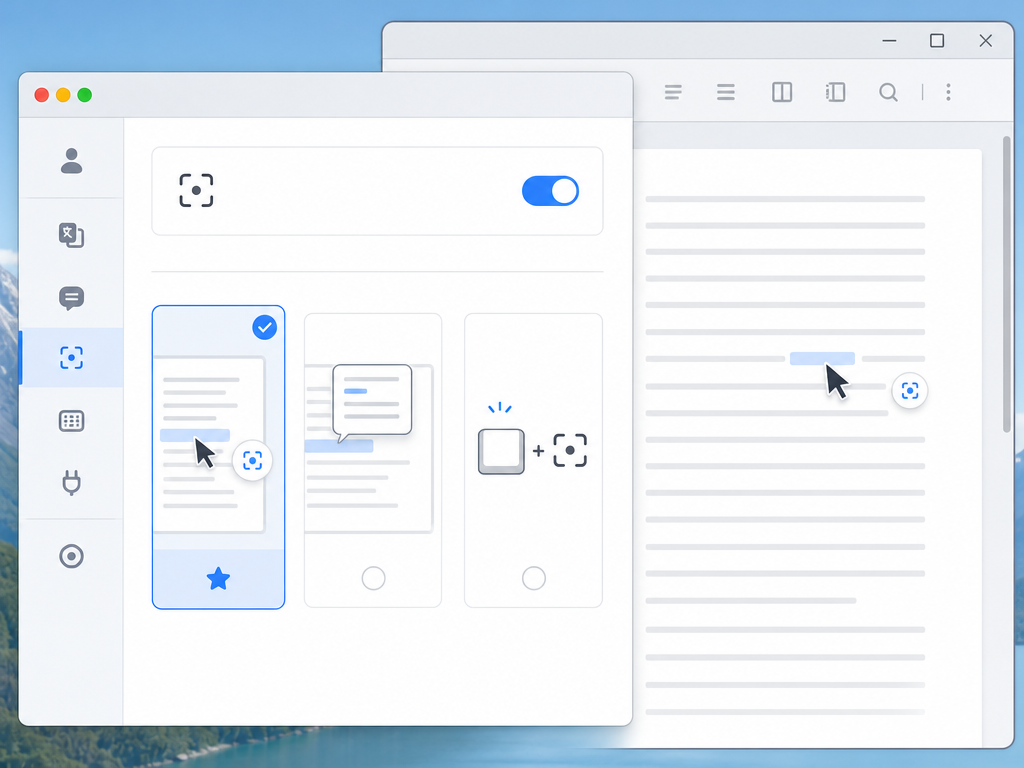
场景化取词技巧
- PDF文档: 在阅读 PDF 时,建议安装有道提供的浏览器插件或在有道专用的 PDF 阅读器中打开,这样取词的响应速度和准确度最高。
- 网页浏览: 对于常规网页,直接开启“划词翻译”最为方便,选中一段话后点击旁边出现的小图标即可获得完整翻译。
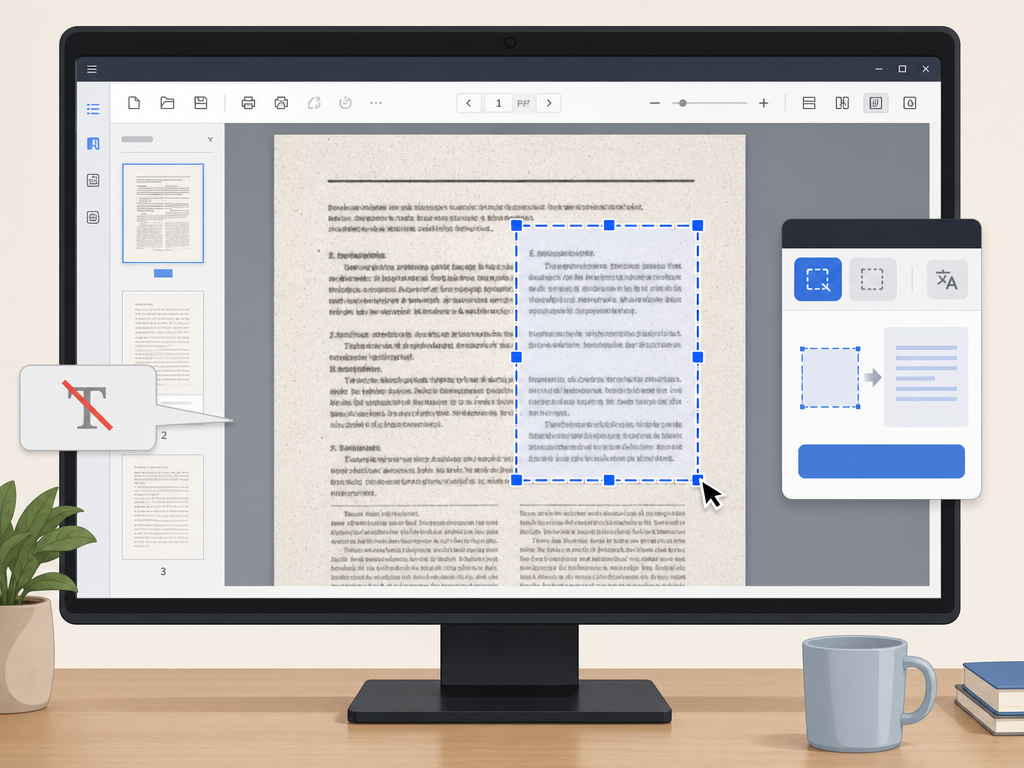
- 图片与视频: 当遇到图片中的文字或视频字幕时,屏幕取词通常无效。这时应调用“截屏翻译”快捷键,框选目标区域,系统会自动进行 OCR 识别并给出翻译结果。
取词与翻译模式差异对比
| 功能名称 | 触发方式 | 适用场景 | 核心优势 |
|---|---|---|---|
| 屏幕取词 | 鼠标悬停/Ctrl+悬停 | 网页、Word文档、电子书 | 响应极快,不干扰阅读节奏 |
| 划词翻译 | 选中文字内容 | 长句翻译、段落理解 | 释义更完整,支持段落润色 |
| 截屏翻译 | 快捷键框选区域 | 图片、PDF、视频、系统菜单 | 全能识别,无视文字是否可选中 |
解决快捷键冲突的常见案例
在使用过程中,如果按下快捷键没有反应,通常是因为其他后台程序占用了该组合键。以下是几个典型的冲突案例及解决方法:
- 案例一:与微信截图冲突。 微信默认截图是 Alt+A,如果你的有道翻译也设为类似组合,建议将有道改为 Ctrl+Alt+D。
- 案例二:与QQ截图冲突。 QQ 常用 Ctrl+Alt+A,如果发生冲突,会导致有道翻译功能无法唤起。此时需在有道设置中重新录制新的快捷键。
- 案例三:系统权限限制。 在某些高权限软件(如某些财务系统或游戏)中,普通权限运行的有道翻译下载后可能无法取词,建议尝试以管理员身份运行有道翻译。
FAQ
为什么在某些 PDF 里无法取词?
这通常是因为 PDF 是由扫描件生成的图片格式。这种情况下,鼠标无法识别文字字符,建议直接使用“截屏翻译”功能进行识别。
如何关闭屏幕取词的小浮窗?
如果你觉得取词窗口遮挡视线,可以在设置中将取词方式改为“按住 Ctrl 键取词”,这样只有在你需要时按住键才会弹出窗口。
截屏翻译后的文字可以复制吗?
可以。在截屏翻译的结果弹窗中,点击下方的“复制”按钮,即可将识别出的原文或翻译后的译文提取到剪贴板中。
取词功能的语言可以设置吗?
可以。在取词设置中可以勾选“自动检测语言”,或者手动指定中英、中日、中法等特定语种方向,以提高识别准确率。