
目录大纲
在处理跨国商务文件或阅读外文学术论文时,手动逐句翻译显然效率太低。目前,有道翻译支持 PDF、Word、Excel、PPT 以及常见图片格式的直接翻译。对于普通用户,单次文档翻译通常有 5000 字左右的限制,单个文件体积需控制在 30MB 到 100MB 之间(视会员等级而定)。它最大的核心优势在于能在翻译内容的同时,最大程度保留原文档的排版格式,避免了手动排版的繁琐。
如何高效使用有道翻译处理PDF文件
进行文档翻译的操作逻辑非常直观,无论是在网页端还是通过有道翻译下载安装的桌面客户端,基本流程如下:
- 导入文件:进入软件界面后,点击顶部菜单栏的“文档翻译”选项,直接将 PDF 文件拖入上传区域。
- 设置参数:系统会自动识别源语言,你只需要确认目标语言(如中译英或英译中)。此时建议勾选“保留原格式”选项。
- 开始翻译:点击翻译按钮,系统会对文档进行解析和云端翻译。
- 预览与下载:翻译完成后,可以点击预览查看双语对照效果,满意后即可下载到本地。
普通翻译与专业文档翻译的差异对比
很多用户在使用时会纠结选择哪种模式,以下是针对常见翻译场景的功能对比:

| 对比维度 | 普通文档翻译 | 专业/会员级翻译 |
|---|---|---|
| 排版还原度 | 保留基本段落,复杂图文易错位 | 高精度还原 PDF 图表、页眉页脚 |
| 单次字数上限 | 通常 5000 字以内 | 支持数十万字长文档 |
| 翻译引擎 | 通用 NMT 神经网络翻译 | 可选学术领域或商务专业词库 |
| 导出格式 | 仅限双语对照预览或基础 Word | 支持原样导出双语或纯译文 PDF/Word |
PDF 翻译中的常见注意事项
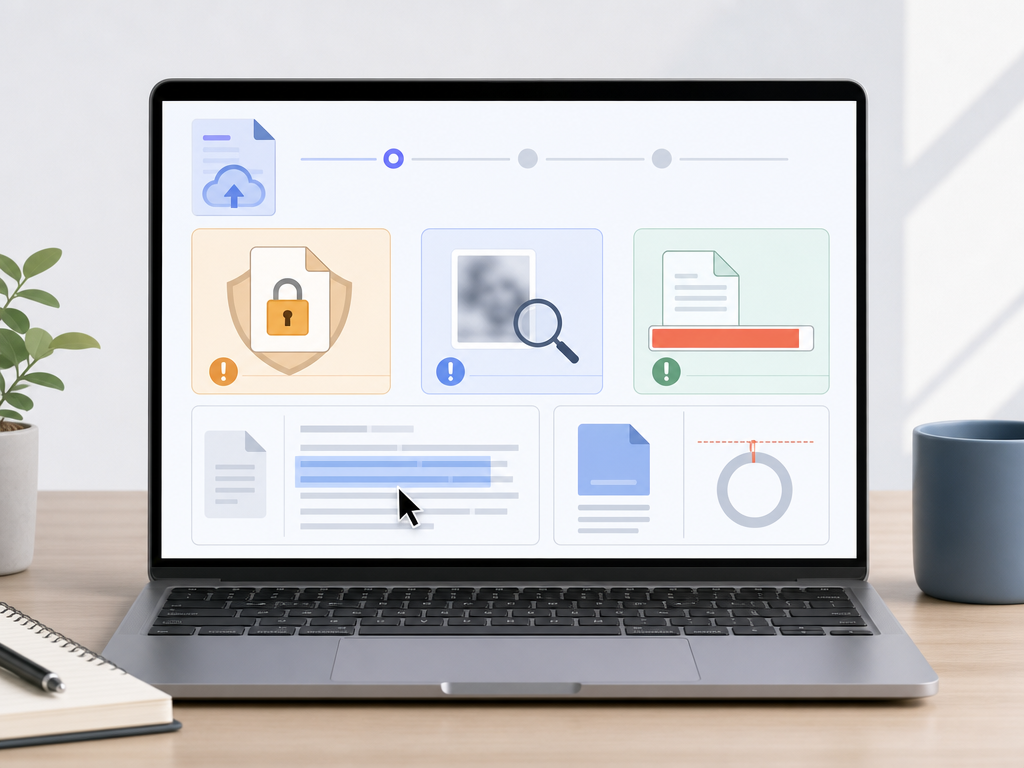
虽然功能强大,但并非所有的 PDF 都能完美转换。如果你的 PDF 是通过扫描件生成的(本质是图片叠加),翻译效果会大打折扣。在这种情况下,建议先使用 OCR 文字识别功能。另外,对于加密的 PDF 文档,必须先解除权限密码,否则有道翻译将无法读取其中的文本流进行解析。
常见问题
为什么我的 PDF 文档解析失败?
解析失败通常有三个原因:一是文件设置了编辑权限或打开密码;二是文件内容为全图片扫描件,且清晰度过低导致文字无法提取;三是文件体积超过了当前版本的上传上限。建议先检查文件是否能正常选中文字,并确认文件大小。
翻译后的文档下载为何提示扣费或额度不足?
文档翻译是基于字符数计费的服务。免费用户通常有初始额度,消耗完毕后需要使用翻译券或升级会员。如果文档非常长,系统会根据总字数预估消耗,若余额不足则无法开启下载通道。
翻译完的 Word 文档排版乱了怎么办?
这通常发生在源 PDF 存在多栏排版、大量嵌套表格或特殊字体时。建议在翻译前,先使用 PDF 转 Word 工具进行一次预处理,或者在下载时选择“双语对照”模式,以便在格式乱掉时快速定位原文含义。
如何翻译图片里的外语文字?
如果你只有文档的截图,可以使用“图片翻译”功能。在客户端中按下截图快捷键,框选目标区域,系统会自动识别并覆盖显示译文,非常适合处理说明书、设计图稿等场景。